最終更新日 2024-09-25
HD版で使われている画像などの取得
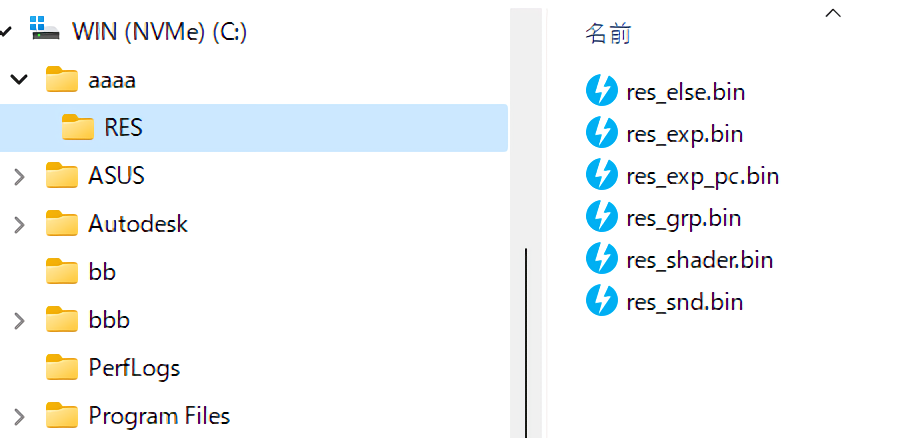
res フォルダを以下のようにフォルダを作成し、適当にコピーして...
「信長の野望・創造」に見立てて該当の「今作ったフォルダ (=上の例ならC:\aaaa)」を指定する
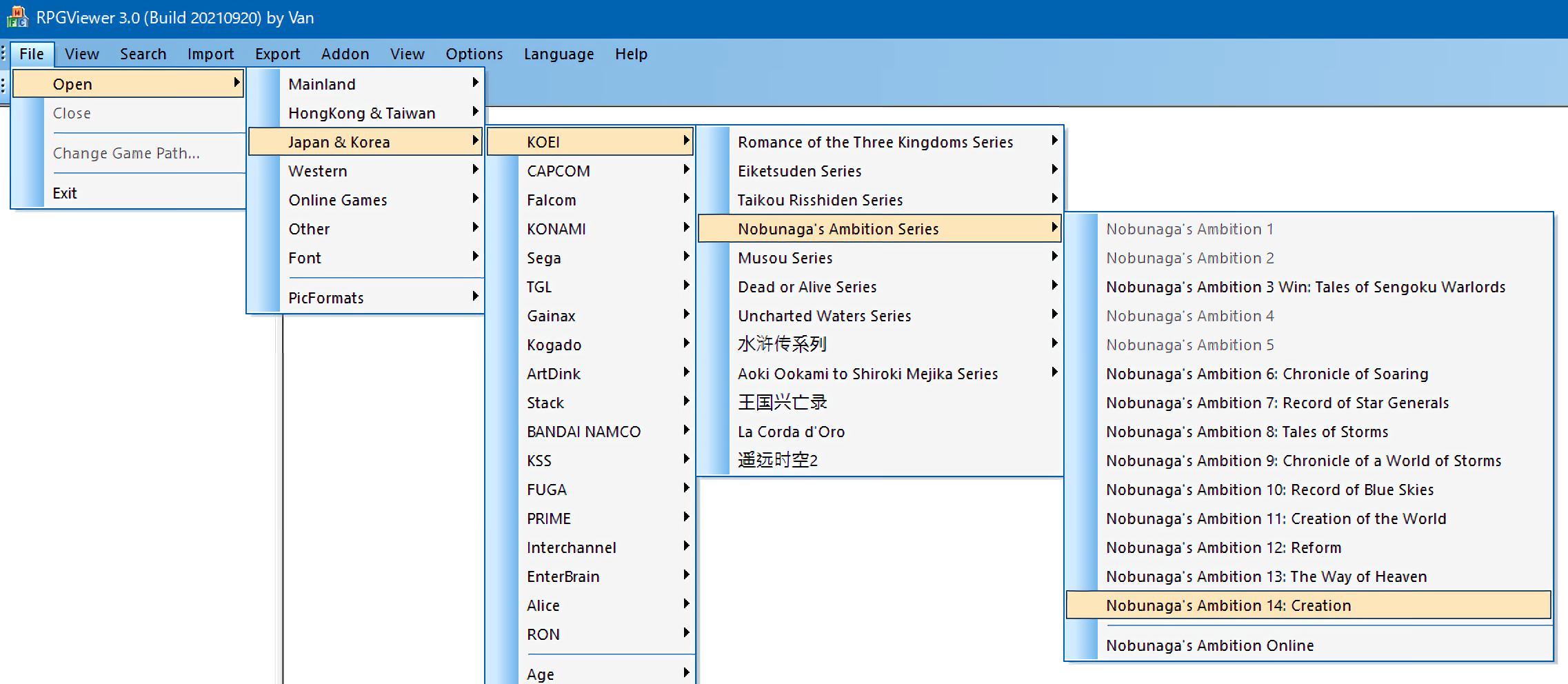
もしもすでに創造のパスが設定されてしまっていたら、メニューの「File」→「Change Game Path」で切り替えれば見れます。
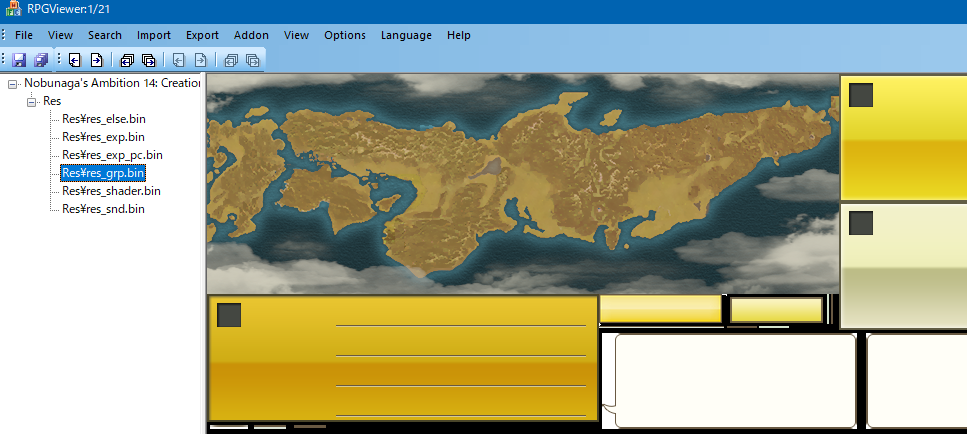
ほぼ全ての画像は「res_grp.bin」にある
一部の戦争中のユニットアイコンなど、取り出せない画像はありますが、
ほぼ全ての画像はres_grp.bin内に入っています。
Nobu14PicTool により完全な「出力」や「入力」が可能
Nobu14PicToolを利用すればRPGViewerでは取り出せない画像も取得できます。
RPGViewerでは取り出せなかった一部のアイコンやタイトル画面の画像もうまく取得できます。
また、画像の差し替えも可能です。